 LuviDuo
Laden
LuviDuo / Passende Widgets
Passende Sperrbildschirm-Widgets für Paare
Aktualisiert am 15. November 2026
Kurz gesagt: Für passende Sperrbildschirm-Widgets installiert ihr beide LuviDuo, verbindet euch mit eurem Paar-Code und legt dieselben Widgets an dieselben Stellen. Bis wir uns sehen, Zusammen und Paar-Serie zeigen auf beiden Handys dieselbe Zahl. Stimmungs-Sync ist gespiegelt: Jede Person sieht die Stimmung der anderen. Entfernung zeigt bei beiden dieselbe Entfernung. Sperrbildschirm-Widgets gibt es auf dem iPhone; auf Android habt ihr dieselben Widgets auf dem Startbildschirm. Kostenlos.
Welche Widgets zusammenpassen, und wie
| Widget | Auf deinem Handy | Auf dem Handy des anderen | Formen auf dem Sperrbildschirm |
|---|---|---|---|
| Bis wir uns sehen | Tage und Stunden bis zum Wiedersehen | Derselbe Countdown | Zeile, Kreis, Rechteck |
| Zusammen | Tage, Monate und Jahre zusammen | Dasselbe | Zeile, Kreis, Rechteck |
| Paar-Serie | Tage in Folge, an denen ihr beide da wart | Dasselbe | Zeile, Kreis |
| Stimmungs-Sync | Die Stimmung des anderen | Deine Stimmung | Zeile, Kreis |
| Entfernung | Wie weit ihr auseinander seid | Dieselbe Entfernung | Zeile, Kreis, Rechteck |
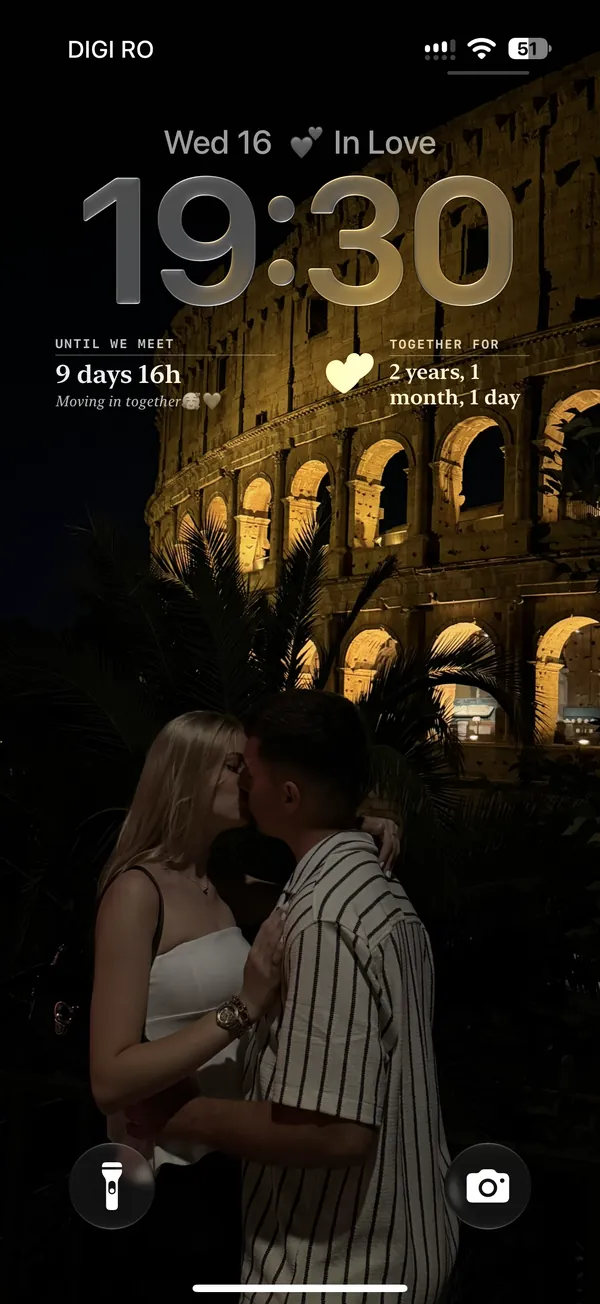
Der iPhone-Sperrbildschirm hat eine Textzeile über der Uhr und darunter eine Reihe, in die meist vier Kreise, zwei Rechtecke oder ein Rechteck und zwei Kreise passen.
5 passende Kombinationen zum Nachmachen
- Fernbeziehung: Stimmungs-Sync über der Uhr; Bis wir uns sehen und Entfernung als zwei Rechtecke darunter. Für die Entfernung müsst ihr beide euren Standort teilen (siehe Entfernungs-Widget).
- Der Klassiker: Stimmungs-Sync über der Uhr; Bis wir uns sehen und Zusammen darunter. Das ist der Bildschirm auf dem Foto.
- Jahrestag-Modus: Zusammen über der Uhr; Paar-Serie und Stimmungs-Sync als zwei Kreise darunter.
- Vier Kreise: Bis wir uns sehen, Zusammen, Paar-Serie und Stimmungs-Sync, alle rund, in einer Reihe.
- Ganz dezent: nur Stimmungs-Sync in der Zeile über der Uhr. Niemand merkt es, außer euch beiden.
Damit es wirklich passt
- Dieselbe Reihenfolge auf beiden Handys. Entscheidet zusammen, welches Widget links und welches rechts sitzt.
- Dasselbe Hintergrundbild. Sucht ein Foto von euch beiden aus und legt es beide als Sperrbildschirm fest (eine iPhone-Einstellung, nicht LuviDuo).
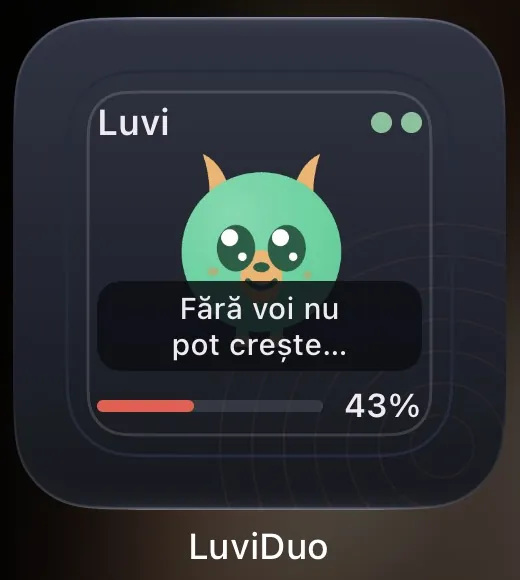
- Auch der Home-Bildschirm. Fügt die Widgets Handgeschriebene Notiz und Luvi hinzu, dann seht ihr jeweils die neueste Zeichnung des anderen und das Haustier, das ihr zusammen großzieht. Mehr beim Zeichen-Widget.
So richtet ihr es ein
Zuerst ihr beide
- Ihr installiert beide LuviDuo (iPhone oder Android, ganz egal wie gemischt).
- Eine Person teilt den Paar-Code, die andere gibt ihn ein. Bis ihr verbunden seid, bleibt das Widget leer.
- Sucht euch eine Kombination aus der Liste oben aus, dann legt jede Person dieselben Widgets an.
iPhone-Sperrbildschirm
- Halte den Sperrbildschirm gedrückt, tippe auf Anpassen und wähle Sperrbildschirm.
- Tippe auf die Widget-Reihe unter der Uhr (oder die Zeile darüber) und wähle LuviDuo.
- Wähle Bis wir uns sehen und tippe auf Fertig.
iPhone-Home-Bildschirm
- Halte eine freie Stelle auf dem Home-Bildschirm gedrückt, tippe auf Bearbeiten und dann auf Widget hinzufügen.
- Suche nach LuviDuo und wähle Bis wir uns sehen.
- Wähle eine Größe und tippe auf Widget hinzufügen.
Android-Startbildschirm
- Halte eine freie Stelle auf dem Startbildschirm gedrückt und tippe auf Widgets (der Name unterscheidet sich je nach Handy etwas).
- Suche LuviDuo und ziehe Bis wir uns sehen auf den Bildschirm.
Wiederholt die Sperrbildschirm-Schritte für jedes Widget eurer Kombination. Sperrbildschirm-Widgets brauchen iOS 16 oder neuer.
Andere Apps für passende Widgets
Wir machen LuviDuo und sind daher nicht neutral. Alle Angaben zu anderen Apps stammen aus ihren Einträgen im US-App-Store, Stand 15. November 2026. Schaut euch den Eintrag an, bevor ihr euch entscheidet.
- Widgetable (388.924 Bewertungen, 4,9 Sterne): Der Eintrag nennt Widgets für Sperr- und Home-Bildschirm sowie passende Themes und Hintergründe mit deinen Freunden (App-Store-Eintrag).
- Couple Joy (40.293 Bewertungen, 4,9 Sterne): Der Eintrag beschreibt Paar-Widgets für Stimmung, Entfernung und gemeinsame Zeit (App-Store-Eintrag).
- Pookie (1.414 Bewertungen, 4,6 Sterne): Der Eintrag beschreibt zehn Home-Bildschirm-Widgets, darunter Kritzeleien, Stimmung, Tage zusammen und Entfernung (App-Store-Eintrag).
Weiterlesen
- Alle Paar-Widgets im Vergleich
- Paar-Widget einrichten, Schritt für Schritt
- Entfernungs-Widget für Paare
- Stimmungs-Widget für Paare
Was kostenlos ist: LuviDuo lädt und nutzt ihr kostenlos, mit Werbung. Die Widgets, die Spiele und euer Haustier sind in der kostenlosen Version. Premium ist optional, gilt für euch beide, entfernt die Werbung vor dem Senden von Momenten und vor Spielen, speichert alle eure Erinnerungen und bringt monatlich Funken und Energie fürs Rad, die schneller lädt. Mehr auf der Startseite.
Fragen
- Wie bekommen Paare passende Sperrbildschirm-Widgets?
- Ihr installiert beide LuviDuo, verbindet euch mit dem Paar-Code und legt dieselben Widgets an dieselben Stellen auf dem iPhone-Sperrbildschirm. Gemeinsame Zahlen wie der Countdown stimmen genau überein, und Stimmungs-Sync zeigt jeder Person die Stimmung der anderen.
- Können ein iPhone und ein Android-Handy passende Widgets haben?
- Teilweise. Sperrbildschirm-Widgets gibt es auf dem iPhone. Android hat dieselben Widgets auf dem Startbildschirm, dort könnt ihr sie abstimmen.
- Welche Widgets zeigen auf beiden Handys dasselbe?
- Bis wir uns sehen, Zusammen, Paar-Serie und Entfernung zeigen auf beiden Handys dasselbe. Stimmungs-Sync zeigt jeder Person die Stimmung der anderen.
- Kosten passende Widgets etwas?
- Nein. Alle LuviDuo-Widgets sind in der kostenlosen App.
Probiert LuviDuo zusammen aus
Kostenlos für iPhone und Android. Ihr installiert es beide und verbindet euch mit eurem Paar-Code.