 LuviDuo
Télécharger
LuviDuo / Widgets assortis
Widgets assortis pour couple
Mis à jour le 15 novembre 2026
En bref : pour avoir des widgets assortis, vous installez LuviDuo tous les deux, vous vous connectez avec votre code de couple et vous placez les mêmes widgets aux mêmes endroits. Jusqu'aux retrouvailles, Ensemble et Série du couple affichent le même chiffre sur les deux téléphones. Sync d'humeur fonctionne en miroir : chacun voit l'humeur de l'autre. Distance affiche la même distance chez les deux. Les widgets d'écran verrouillé sont sur iPhone ; sur Android, vous avez les mêmes widgets sur l'écran d'accueil. C'est gratuit.
Quels widgets s'assortissent, et comment
| Widget | Sur votre téléphone | Sur celui de votre partenaire | Formes sur l'écran verrouillé |
|---|---|---|---|
| Jusqu'aux retrouvailles | Jours et heures avant de vous revoir | Le même compte à rebours | Ligne, cercle, rectangle |
| Ensemble | Jours, mois et années ensemble | Pareil | Ligne, cercle, rectangle |
| Série du couple | Jours d'affilée où vous êtes venus tous les deux | Pareil | Ligne, cercle |
| Sync d'humeur | L'humeur de votre partenaire | Votre humeur | Ligne, cercle |
| Distance | La distance qui vous sépare | La même distance | Ligne, cercle, rectangle |
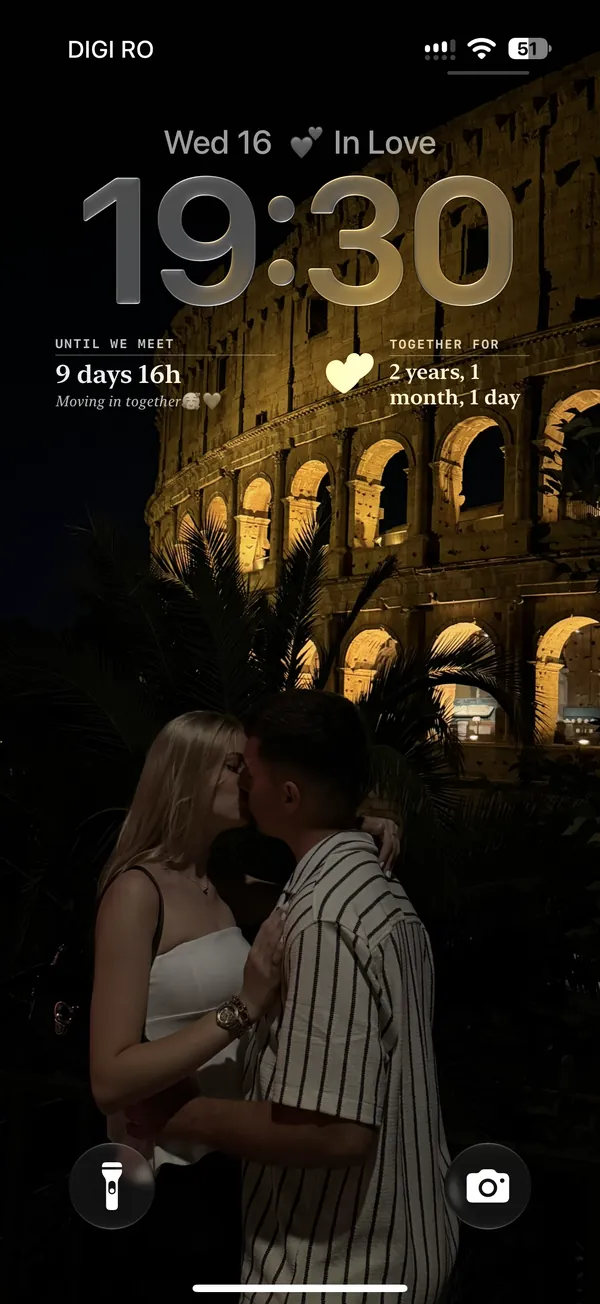
L'écran verrouillé de l'iPhone a une ligne de texte au-dessus de l'heure et, en dessous, une rangée qui accueille en général quatre cercles, deux rectangles ou un rectangle et deux cercles.
5 combinaisons assorties à copier
- À distance : Sync d'humeur au-dessus de l'heure ; Jusqu'aux retrouvailles et Distance en deux rectangles en dessous. La distance demande que vous partagiez tous les deux votre position (voir le widget distance).
- Le classique : Sync d'humeur au-dessus de l'heure ; Jusqu'aux retrouvailles et Ensemble en dessous. C'est l'écran de la photo.
- Spécial anniversaire : Ensemble au-dessus de l'heure ; Série du couple et Sync d'humeur en deux cercles en dessous.
- Quatre cercles : Jusqu'aux retrouvailles, Ensemble, Série du couple et Sync d'humeur, tous ronds, sur une seule rangée.
- Tout en discrétion : seulement Sync d'humeur, dans la ligne au-dessus de l'heure. Personne ne le remarque, sauf vous deux.
Pour que ce soit vraiment assorti
- Le même ordre sur les deux téléphones. Décidez ensemble quel widget va à gauche et lequel à droite.
- Le même fond d'écran. Choisissez une photo de vous deux et mettez-la tous les deux en écran verrouillé (un réglage de l'iPhone, pas de LuviDuo).
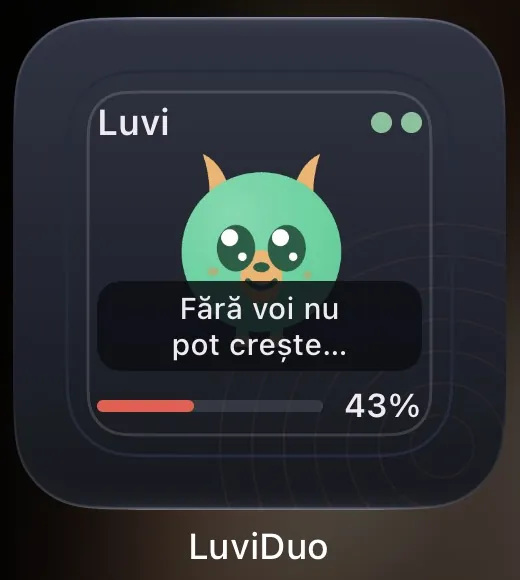
- L'écran d'accueil aussi. Ajoutez les widgets Note manuscrite et Luvi : chacun voit le dernier dessin de l'autre et le compagnon que vous élevez ensemble. Voir le widget dessin.
Comment l'installer
D'abord, tous les deux
- Vous installez LuviDuo tous les deux (iPhone ou Android, peu importe le mélange).
- L'un partage le code de couple, l'autre le saisit. Le widget reste vide tant que vous n'êtes pas connectés.
- Mettez-vous d'accord sur une combinaison de la liste ci-dessus, puis chacun ajoute les mêmes widgets.
Écran verrouillé de l'iPhone
- Maintenez le doigt sur l'écran verrouillé, touchez Personnaliser, puis Écran verrouillé.
- Touchez la rangée de widgets sous l'heure (ou la ligne au-dessus) et choisissez LuviDuo.
- Choisissez Jusqu'aux retrouvailles, puis touchez OK.
Écran d'accueil de l'iPhone
- Maintenez le doigt sur une zone vide de l'écran d'accueil, touchez Modifier, puis Ajouter un widget.
- Cherchez LuviDuo et choisissez Jusqu'aux retrouvailles.
- Choisissez une taille et touchez Ajouter le widget.
Écran d'accueil Android
- Maintenez le doigt sur une zone vide de l'écran d'accueil et touchez Widgets (le nom change un peu selon le téléphone).
- Trouvez LuviDuo et faites glisser Jusqu'aux retrouvailles sur l'écran.
Répétez les étapes de l'écran verrouillé pour chaque widget de votre combinaison. Les widgets d'écran verrouillé demandent iOS 16 ou plus récent.
Autres applis pour des widgets assortis
C'est nous qui faisons LuviDuo, nous ne sommes donc pas neutres. Les infos sur les autres applis viennent de leur fiche App Store américaine, consultée le 15 novembre 2026. Vérifiez la fiche avant de choisir.
- Widgetable (388 924 notes, 4,9 étoiles): sa fiche mentionne des widgets pour l'écran verrouillé et l'écran d'accueil, ainsi que des thèmes et fonds d'écran assortis avec vos amis (fiche App Store).
- Couple Joy (40 293 notes, 4,9 étoiles): sa fiche décrit des widgets de couple pour l'humeur, la distance et le temps passé ensemble (fiche App Store).
- Pookie (1 414 notes, 4,6 étoiles): sa fiche décrit dix widgets d'écran d'accueil, dont les gribouillages, l'humeur, les jours ensemble et la distance (fiche App Store).
À lire aussi
- Tous les widgets pour couple, comparés
- Ajouter un widget de couple, étape par étape
- Widget distance pour couple
- Widget humeur pour couple
Ce qui est gratuit : LuviDuo se télécharge et s'utilise gratuitement, avec des publicités. Les widgets, les jeux et votre compagnon sont dans la version gratuite. Premium est facultatif, couvre les deux partenaires, retire les publicités avant l'envoi de moments et avant les jeux, conserve tous vos souvenirs et ajoute des Étincelles chaque mois et plus d'énergie pour la roue. Plus sur la page d'accueil.
Questions
- Comment avoir des widgets assortis sur l'écran verrouillé en couple ?
- Vous installez LuviDuo tous les deux, vous vous connectez avec votre code de couple et vous placez les mêmes widgets aux mêmes endroits de l'écran verrouillé de l'iPhone. Les chiffres partagés, comme le compte à rebours, sont identiques, et Sync d'humeur montre à chacun l'humeur de l'autre.
- Un iPhone et un Android peuvent-ils avoir des widgets assortis ?
- En partie. Les widgets d'écran verrouillé sont sur iPhone. Android a les mêmes widgets sur l'écran d'accueil, vous pouvez donc les assortir là.
- Quels widgets affichent la même chose sur les deux téléphones ?
- Jusqu'aux retrouvailles, Ensemble, Série du couple et Distance affichent la même chose sur les deux téléphones. Sync d'humeur montre à chacun l'humeur de l'autre.
- Les widgets assortis sont-ils payants ?
- Non. Tous les widgets LuviDuo sont dans l'appli gratuite.
Essayez LuviDuo à deux
Gratuit sur iPhone et Android. Vous l'installez tous les deux, puis vous vous connectez avec votre code de couple.