 LuviDuo
Descargar
LuviDuo / Widgets a juego
Widgets a juego para parejas
Actualizado el 15 de noviembre de 2026
Respuesta corta: para tener widgets a juego, instaláis LuviDuo los dos, os conectáis con el código de pareja y ponéis los mismos widgets en los mismos sitios. Hasta vernos, Juntos y Racha de pareja muestran el mismo número en los dos móviles. El estado de ánimo va en espejo: cada uno ve el del otro. Distancia muestra la misma distancia a los dos. Los widgets de pantalla de bloqueo son de iPhone; en Android tenéis los mismos en la pantalla de inicio. Es gratis.
Qué widgets combinan y cómo
| Widget | En tu móvil | En el de tu pareja | Formas en la pantalla de bloqueo |
|---|---|---|---|
| Hasta vernos | Días y horas hasta veros | La misma cuenta atrás | Línea, círculo, rectángulo |
| Juntos | Días, meses y años juntos | Lo mismo | Línea, círculo, rectángulo |
| Racha de pareja | Días seguidos en que habéis entrado los dos | Lo mismo | Línea, círculo |
| Estado de ánimo | El estado de tu pareja | Tu estado | Línea, círculo |
| Distancia | A cuánto estáis | La misma distancia | Línea, círculo, rectángulo |
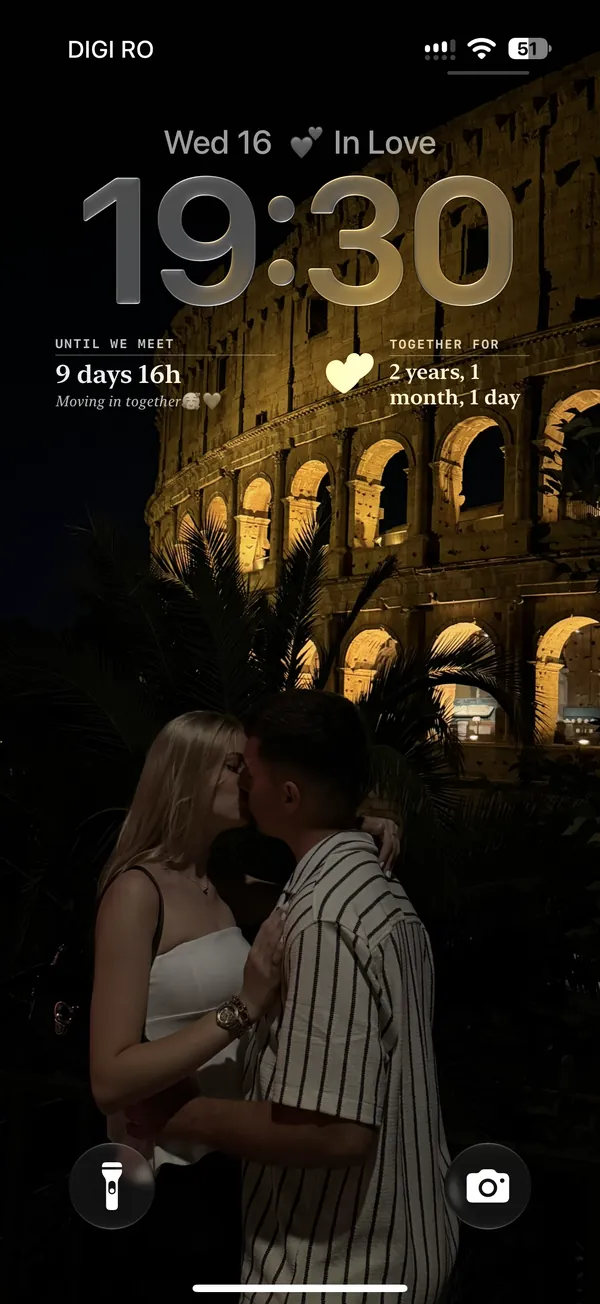
La pantalla de bloqueo del iPhone tiene una línea de texto encima de la hora y, debajo, una fila en la que suelen caber cuatro círculos, dos rectángulos o un rectángulo y dos círculos.
5 combinaciones a juego para copiar
- A distancia: estado de ánimo encima de la hora; Hasta vernos y Distancia como dos rectángulos debajo. La distancia necesita que los dos compartáis la ubicación (mirad el widget de distancia).
- La clásica: estado de ánimo encima de la hora; Hasta vernos y Juntos debajo. Es la pantalla de la foto.
- Modo aniversario: Juntos encima de la hora; Racha de pareja y estado de ánimo como dos círculos debajo.
- Cuatro círculos: Hasta vernos, Juntos, Racha de pareja y estado de ánimo, todos redondos, en una sola fila.
- Discreta: solo el estado de ánimo, en la línea de encima de la hora. Nadie se da cuenta, salvo vosotros dos.
Para que combine de verdad
- El mismo orden en los dos móviles. Decidid juntos qué widget va a la izquierda y cuál a la derecha.
- El mismo fondo. Elegid una foto de los dos y ponedla ambos en la pantalla de bloqueo (es un ajuste del iPhone, no de LuviDuo).
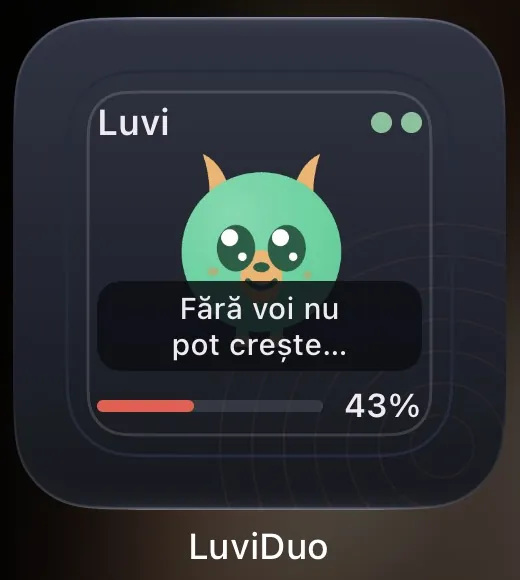
- También la pantalla de inicio. Añadid los widgets Nota a mano y Luvi, para que cada uno vea el último dibujo del otro y la mascota que criáis juntos. Mirad el widget de dibujos.
Cómo ponerlo
Primero, los dos
- Instaláis LuviDuo los dos (iPhone o Android, como queráis).
- Uno comparte el código de pareja y el otro lo introduce. El widget está vacío hasta que os conectáis.
- Elegid una combinación de la lista de arriba y luego cada uno añade los mismos widgets.
Pantalla de bloqueo del iPhone
- Mantén pulsada la pantalla de bloqueo, toca Personalizar y elige Pantalla de bloqueo.
- Toca la fila de widgets bajo la hora (o la línea de encima) y elige LuviDuo.
- Elige Hasta vernos y toca OK.
Pantalla de inicio del iPhone
- Mantén pulsada una zona vacía de la pantalla de inicio, toca Editar y luego Añadir widget.
- Busca LuviDuo y elige Hasta vernos.
- Elige el tamaño y toca Añadir widget.
Pantalla de inicio de Android
- Mantén pulsada una zona vacía de la pantalla de inicio y toca Widgets (el nombre cambia un poco según el móvil).
- Busca LuviDuo y arrastra Hasta vernos a la pantalla.
Repetid los pasos de la pantalla de bloqueo para cada widget de vuestra combinación. Los widgets de pantalla de bloqueo necesitan iOS 16 o posterior.
Otras apps para widgets a juego
Hacemos LuviDuo, así que no somos neutrales. Lo que contamos de otras apps sale de su ficha en el App Store de EE. UU., consultada el 15 de noviembre de 2026. Revisad la ficha antes de elegir.
- Widgetable (388.924 valoraciones, 4,9 estrellas): su ficha menciona widgets para la pantalla de bloqueo y de inicio, y temas y fondos a juego con tus amigos (ficha en el App Store).
- Couple Joy (40.293 valoraciones, 4,9 estrellas): su ficha describe widgets de pareja para el humor, la distancia y el tiempo juntos (ficha en el App Store).
- Pookie (1.414 valoraciones, 4,6 estrellas): su ficha describe diez widgets de pantalla de inicio, entre ellos dibujos, estado de ánimo, días juntos y distancia (ficha en el App Store).
Seguid leyendo
- Todos los widgets para parejas, comparados
- Cómo poner un widget de pareja, paso a paso
- Widget de distancia para parejas
- Widget de estado de ánimo para parejas
Qué es gratis: LuviDuo se descarga y se usa gratis, con anuncios. Los widgets, los juegos y vuestra mascota están en la versión gratuita. Premium es opcional, cubre a los dos, quita los anuncios antes de enviar momentos y antes de los juegos, guarda todos vuestros recuerdos y añade Chispas cada mes y energía más rápida en la ruleta. Más en la página principal.
Preguntas
- ¿Cómo se ponen widgets a juego en la pantalla de bloqueo?
- Instaláis LuviDuo los dos, os conectáis con el código de pareja y ponéis los mismos widgets en los mismos sitios de la pantalla de bloqueo del iPhone. Los números compartidos, como la cuenta atrás, coinciden, y el estado de ánimo le muestra a cada uno el del otro.
- ¿Pueden un iPhone y un Android tener widgets a juego?
- En parte. Los widgets de pantalla de bloqueo son de iPhone. Android tiene los mismos widgets en la pantalla de inicio, así que podéis combinarlos ahí.
- ¿Qué widgets muestran lo mismo en los dos móviles?
- Hasta vernos, Juntos, Racha de pareja y Distancia muestran lo mismo en los dos móviles. El estado de ánimo le muestra a cada uno el del otro.
- ¿Los widgets a juego cuestan algo?
- No. Todos los widgets de LuviDuo están en la app gratuita.
Probad LuviDuo juntos
Gratis en iPhone y Android. Lo instaláis los dos y os conectáis con vuestro código de pareja.